



大事なファイルや情報をなくしてしまわないよう、パソコンやスマートフォンのバックアップをとることの重要性はいくら強調してもしすぎることはありません。特に、蓄積したデータがある種の「財産」となるビジネスの現場においては、バックアップは必須です。
しかし、「バックアップが完了するまでに時間がかかってしまいイライラする」「途中で止まってしまう」という声は多く聞かれます。今回は、バックアップにかかる時間をもっと短縮して、スムーズに行うための方法をご紹介します。
この記事の要点
- ▶バックアップが遅い原因の大半は「データ量・接続規格・スケジュール設定」で解決できる ─ まずこの3つを確認する
- ▶クラウドバックアップなら増分方式で2回目以降の時間を大幅短縮・国内DCを選ぶとさらに高速化
- ▶バックアップは「速く終わること」より「確実に復元できること」が本来の目的 ─ 速度と復元保証を両立するサービス選びが鍵
バックアップが進まない(遅い)理由
バックアップの時間を短縮する方法を紹介する前に、バックアップが進まない理由について説明します。
パソコンの場合
個人的にパソコンのデータをバックアップする場合、基本的に外付けHDDを使用する方法が一般的です。バックアップがなかなか進まない場合、原因はバックアップ元のパソコン側か、バックアップ先の外付けHDDか、あるいはデータの転送速度のいずれか(あるいは全部)です。例えば、パソコン側のデータやインストールしているソフトがあまりに多いためバックアップが進まないことがあります。逆に外付けHDDに十分なスペースがない場合も考えられます。また、パソコンとHDDを繋ぐケーブルの規格がUSB 2.0だと転送に時間がかかってしまいます。
スマホの場合
スマホの場合もパソコンと同じく、使用しているアプリケーションや写真などのデータが多いとバックアップに時間がかかります。また、パソコン同様、転送ケーブルに問題があることも考えられます。
iPhoneユーザがiCloudバックアップをする場合には通信速度にも注意が必要です。基地局からの電波が届きにくいなど、Wi-Fi環境が不安定な環境ではバックアップがうまく行われないケースもあります。
バックアップの時間を短縮するには?
以上の原因を踏まえ、バックアップ元の端末の種類別に、すぐに実践できるスピード向上対策をご紹介します。
パソコンをバックアップする場合
最も一般的な外付けHDD(ハードディスクドライブ)へのバックアップの場合、主に2通りの速度向上策が考えられます。
1つ目は、転送に使うケーブルをバージョンアップすることです。USB 3.0(3.1 Gen 1、3.2 Gen 1)は理論的にはデータの転送速度がUSB 2.0の約10倍、実測値では2〜3倍程度のスピードアップが可能です。現在の最新バージョンはUSB4 Gen 3×2で、理論上のデータ転送速度はUSB 3.0のさらに約8倍といわれています。ただしパソコン・ケーブル・外付けHDDがすべて新しいバージョンに対応している必要があります。
2つ目は、専門のファイル転送ソフトウェアを使う方法です。OSのデフォルト機能ではなく、ファイルの転送に特化した高速化ソフトを使用すれば、新しいバージョンに対応していない古いパソコンでもバックアップ時間を短縮できます。
スマホ(iPhone)をバックアップする場合
スマホユーザがiPhoneを使用している場合、バックアップをする方法はiTunesとiCloudの2種類があります。
iTunesを利用する場合、スマホのデータをケーブル経由でパソコンやUSBメモリにバックアップします。スピードアップするには、バックアップするデータを整理することから始めましょう。使用していないアプリや写真・音楽データを削除します。また、転送に使用するケーブルもチェックします。内部が破損していることもあり得ますし、サードパーティのケーブルを使用するとエラーが起きることもあります。純正ケーブルの使用をおすすめします。さらにiTunesは最新バージョンにアップデートしておきましょう。
iCloudを利用する場合、スマホのデータはクラウド上に保存されるため、通信の速度や安定性に気を配りましょう。テザリングやモバイルデータ通信よりも、高速のWi-Fi環境が理想的です。全部だと作業スピードが遅く時間がかかりすぎる場合、スマホの中の必要なデータを選んでバックアップすることもできます。
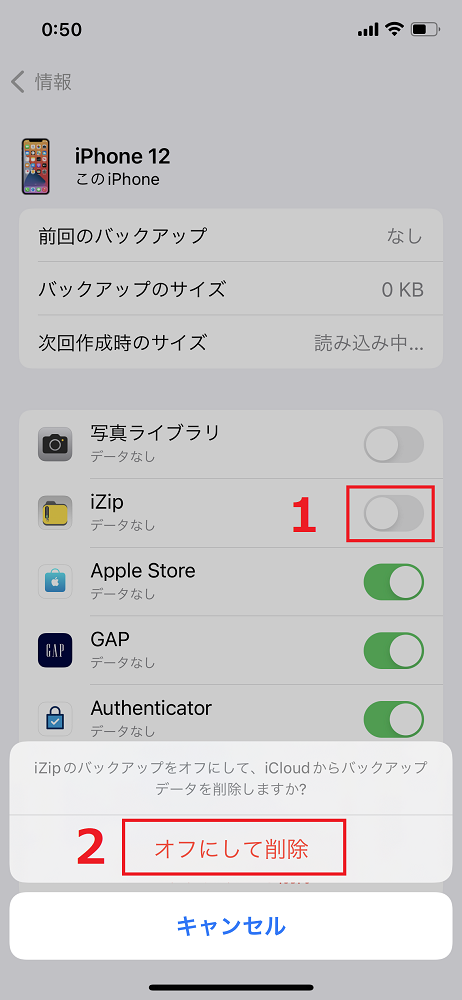
iCloudバックアップ対象データの絞り方
「設定」→「iCloud」→「容量」→「ストレージを管理」→「バックアップ」→「バックアップするデータを選択」の順にタップし、必要のないファイルのバックアップを無効にします。
スマホ(Android)をバックアップする場合
Androidであればアカウントに紐づくデータ(Gmail・Googleカレンダー・連絡先など)はGoogleドライブに自動バックアップされます。Googleフォトを使用している場合、アップロードが遅くバックアップが進まないこともあります。
まず通信回線をチェックしましょう。カフェやコンビニなどのパブリックな無料Wi-Fiは不安定でセキュリティ面も懸念されるため避けましょう。
Wi-Fi環境に問題がなくうまくいかない場合は、ファイルサイズの問題も考えられます。写真は200MB以下、動画は10GB以下である必要があります。
クラウドバックアップ導入の現状
企業がバックアップを行う場合、対象となるデータは膨大です。それらすべてを社内の大容量ストレージに保存しようとする場合、相当のコストがかかります。そのため、データを定期的かつ安全に保存する選択肢としてクラウドバックアップが注目されています。
📊 クラウドバックアップ導入の現状(令和7年版情報通信白書・総務省)
▶ クラウドサービスを利用している企業の割合:80.6%(2024年)
▶ クラウド利用目的のうちデータバックアップ:42.0%
出典:総務省「令和7年版情報通信白書」
クラウドバックアップのメリット
クラウドバックアップの最大のメリットは、社内に大容量ストレージを設置する場合に比べてコストを抑えられる点です。バックアップに多くのコストをかけられない中小企業であれば特にそういえます。費用面のみならず、クラウドバックアップなら自社で専門スタッフを配置して日々保守作業をする必要もありません。
テクノロジーは絶えず進歩していくため、自前のバックアップ環境を最新状態に保ち続けるには多くの手間がかかります。それに対しクラウドバックアップであれば、専門業者が代わって最新のバックアップインフラに保ってくれるため、高い信頼性と効率性が保たれることになります。加えて、業務規模に応じてデータ容量を自由に増やせる拡張性も魅力の一つです。クラウドバックアップの仕組みと基礎知識はこちら>>
クラウドバックアップのデメリット
クラウドバックアップのデメリットとして挙げられるのはインターネットを経由してデータを格納するため、回線を専有してしまう恐れがある点です。
もっともこれはバックアップスケジュールを業務時間外に設定するなどすれば対応可能ですし、「使えるデータプロテクト」では回線を占有しないよう帯域幅を設定することができます。いずれにしてもインターネット回線を経由する以上、データの量によってはバックアップや復元の作業に時間がかかることがあります。クラウドバックアップのデメリットと対処法はこちら>>
クラウドバックアップを選ぶポイント
クラウドバックアップのバックアップ速度は利用するサービスに大きく依存します。どのサービスを選ぶかが非常に重要です。以下のポイントに着目して比較検討してみましょう。
バックアップ方式
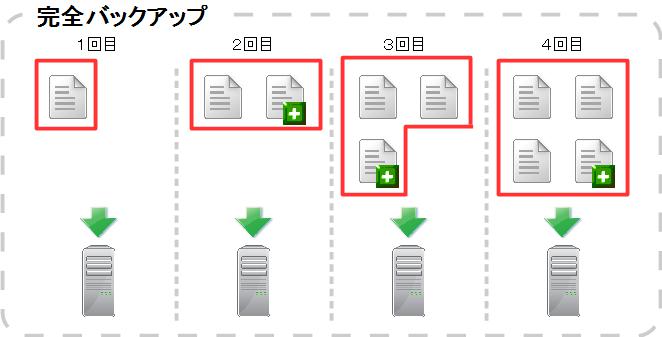
クラウドを使ったバックアップには主に「完全バックアップ」「差分バックアップ」「増分バックアップ」の3通りの方法があります。それぞれの特徴については後の「バックアップの種類」セクションで詳しく説明します。
サーバーの所在地
サーバーまでの距離によってアップロード時間は違ってきます。デジタルとはいえ、ファイルは実際に存在するデータセンターに転送されるわけですから、海外にサーバーがあるサービスよりも国内にサーバーがあるサービスのほうがバックアップのスピードは速くなります。
データ復元時の制限
バックアップするときだけ速くても、復元に時間がかかってしまっては本末転倒です。中にはデータ復元時に、ダウンロードする容量や速度に一定の制限をかけるサービスもありますので、よく確認しておきましょう。中小企業向けクラウドバックアップ比較・選び方はこちら>>
バックアップの種類(完全・増分・差分)
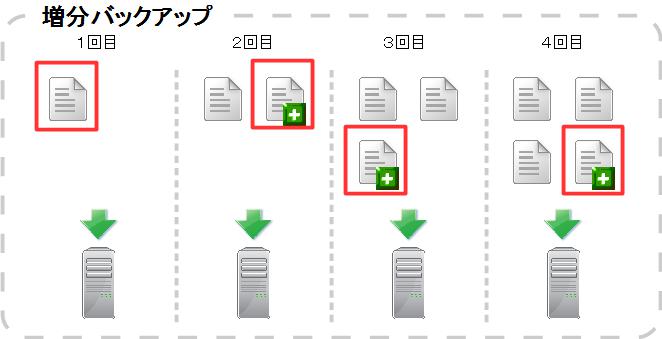
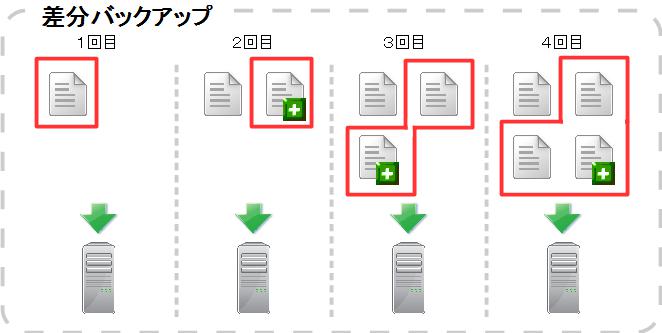
「使えるデータプロテクト」の場合は目的に応じて最適なバックアップ形式をお選びいただけます。デフォルトでは初回のみ完全バックアップ、2回目以降は増分バックアップとなりますが、「常に完全バックアップ」「常に増分バックアップ」「常に差分バックアップ」といった設定に変更していただくことも可能です。
完全バックアップ
コンピュータ内にあるファイルをすべて完全にバックアップすることです。使えるデータプロテクトで最初にバックアップを行うときは「完全バックアップ」となり、最も時間がかかります。
増分バックアップ
使えるデータプロテクトのデフォルトでは2回目以降に「増分バックアップ方式」を採用しています。これは前回のバックアップ時と比較して変更点のあるファイル・新規作成されたファイルのみを検知してバックアップする方式です。完全バックアップと比べて大幅にバックアップ時間が短縮されます。
差分バックアップ
「差分バックアップ方式」は初回バックアップ時と比較して変更点があったファイル・新規作成されたファイルを毎回バックアップする方式です。増分バックアップとの違いは「比較の起点」で、差分は初回(完全バックアップ)に対する変更を保存するため、最新バックアップとの差分のみを保存する増分バックアップよりも時間がかかります。
バックアップの種類とリストア(復元)の関係をより深く理解したい方はリストアを重視した良いバックアップの取り方はこちら>>
使えるデータプロテクト:ストレスのないバックアップで、データをきっちり保護
バックアップには時間や手間がかかることも多く、ついつい億劫になってしまいがち。日頃からきちんとデータを守れるよう、できるだけストレスの少ないバックアップ手段・サービスを選ぶのがおすすめです。
また、バックアップは復元することを前提に考えなければなりません。せっかくバックアップしたデータが失われたり毀損したりしていざというときに役に立たなければ意味がありません。警察庁の調査ではランサムウェア被害を受けた企業のうちバックアップを取得していても75%が復元できなかったという事実があります。速度だけでなく、確実な復元を保証できるサービスを選ぶことが重要です。ランサムウェア対策とバックアップ設計の詳細はこちら>>
また、BCP(事業継続計画)対策としてバックアップを考えている企業も多いと思いますが、スピーディーに復元できなければ事業に大きな影響が及んでしまいます。
この点、「使えるデータプロテクト」はアクロニス社の「アクティブプロテクション」を採用しており、AIベースのテクノロジーによって不正アクセスやマルウェアなどのサイバー攻撃から大切なデータを守ります。バックアップデータやバックアップソフトへの疑わしい改変があればすぐに検出・遮断し、即時データを復旧します。
また、オプション機能のBCP対策ディザスタリカバリは、災害時にボタン一つでバックアップイメージから仮想マシンへ瞬時に切り替えるため、もしものときに事業を止めずにすみます。
使えるデータプロテクト 主なプラン
📋 データ復元・基本プラン:月額 2,400円〜(税込)
📋 ランサムウェア対策プラン(推奨):月額 3,320円〜(税込)
📋 業務停止ゼロ・丸ごと管理プラン:月額 10,700円〜(税込)
初期費用なし・30日間無料トライアルあり
サービスの詳細な比較は中小企業向けクラウドバックアップ比較記事もあわせてご確認ください。
FAQ
中小企業にとってバックアップが必要不可欠なのはなぜですか?
企業が保有する情報は日を追うごとに増え、その価値は増しているからです。そのため、個人情報などの機密情報の管理に対する法的規制やステークホルダーの要求するレベルも上がっています。また、警察庁の調査ではランサムウェア感染後に復旧費用が1,000万円以上かかった企業が50%に達しており、バックアップは経営リスク対策として不可欠です。
バックアップデータを狙うランサムウェア攻撃とは何ですか?
ランサムウェア攻撃とは、攻撃者が企業の保有するデータを盗取し、暗号化した上で身代金を要求するマルウェア攻撃の一種です。さらに悪質な手法として、身代金を支払わなければデータを公開すると脅す「二重脅迫型(ダブルエクストーション)」も増えています。クラウドバックアップを本番環境と切り離された場所に保管することが、最も有効な対策の一つです。
イメージバックアップとは?
すべてのアプリ、ファイル、ユーザアカウント、各種設定、さらにはOSを含むシステムイメージ全体を一気にバックアップする方法です。通常のファイルバックアップに比べ、復元するのにかなりの時間短縮につながります。イメージバックアップの詳細はこちら>>

お電話でのお問い合わせはこちら:03-4590-8198
(営業時間:10:00-17:00)

使えるねっと株式会社 マーケティング担当
長野で自社データセンターを持つクラウドサービス会社にて、情報セキュリティ・クラウドインフラ・オフィスソリューションのマーケティングを担当。中小企業向けのIT活用・DX推進に関する情報を発信しています。