



クラウドバックアップは、月額料金だけでなく「どのデータを、いつの状態まで、何時間で戻せるか」で比較しましょう。中小企業向けの5サービスを用途別に整理し、オンプレミスとの違い、選定10項目、3年間の総費用の確認表を紹介します。
この記事の要点
保管場所と復旧方式は別々に決めます。ファイルを戻す用途と、OS・アプリを含む業務システムを戻す用途では必要な機能が異なります。
価格は同じ台数・容量・保存期間・サポート範囲で比較し、契約前に復元テストで目標を満たすか確認しましょう。
目次
クラウドバックアップとは
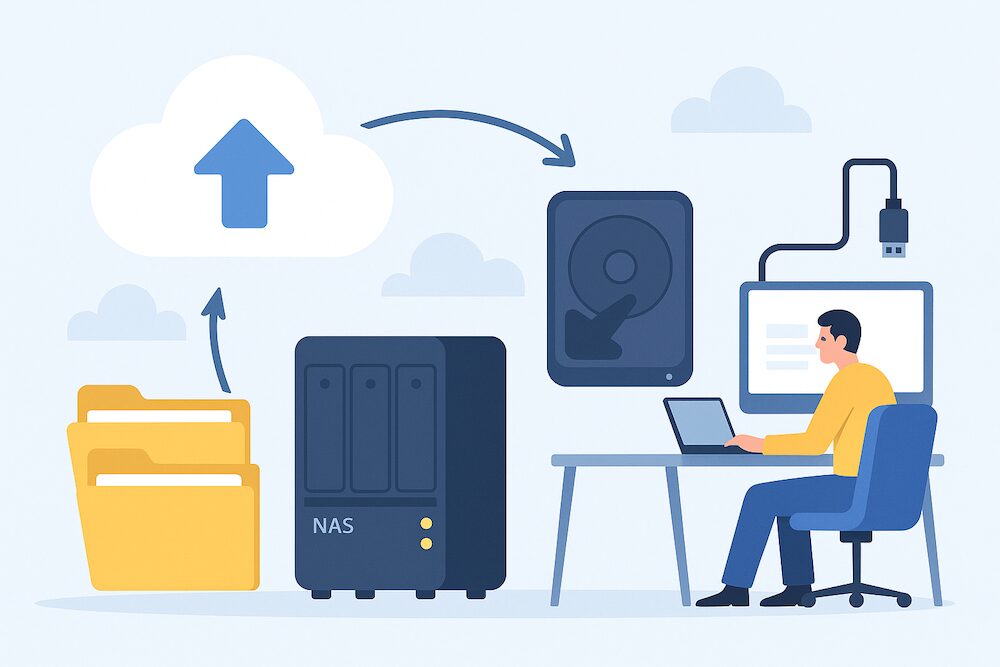
クラウドバックアップとは、インターネット経由で復元用のデータを社外のサーバに保管する仕組みです。社内の機器と別の場所にコピーを置くことで、拠点の災害や機器故障による同時消失に備えられます。
一方、クラウドに置くだけで復旧や安全性が保証されるわけではありません。対象範囲、保存期間、管理者の認証、削除保護、復旧手順まで設計が必要です。仕組みと導入の基本を確認する
クラウドバックアップが中小企業に必要な3つの理由
① 災害・障害対策
本番データとバックアップを同じ建物・機器だけに置くと、災害や故障で同時に失うおそれがあります。社外のコピーに加え、復旧先の端末・回線・担当者も用意しましょう。
② ランサムウェア対策
攻撃者がバックアップ用のアカウントも奪うと、クラウド上のコピーも削除されるおそれがあります。本番環境と管理権限を分け、多要素認証、オフライン保管や変更・削除を制限する仕組みを組み合わせます。
③ 人的ミスへの備え
誤削除や上書きに備え、戻せる世代と保存期間を確認します。同期サービスでは削除も反映されるため、履歴や復元機能の条件を確認し、必要なら独立したバックアップを用意します。
参考:IPAのインシデント対応手引き、FBIのサイバー復旧力を高める対策
中小企業にクラウドバックアップがおすすめの理由
機器管理や定型作業を減らせる
保管先の機器を自社で維持する作業や、手動でコピーする作業を減らせます。ただし、失敗通知の確認、容量管理、権限の見直し、定期的な復元テストは利用者側にも必要です。
事業継続に合わせた復旧方法を選べる
ファイル単位の復元、OSを含むシステム復元、別環境での起動など、サービスによって方法が異なります。復旧時間はデータ量・回線・復旧先にも左右されます。実測して目標に合う構成を選びます。
オンプレミス・クラウド・併用を比較する
保管場所と、イメージ/ファイルというバックアップ方式は別の比較軸です。社内に置く方法もクラウドも、復旧目標と管理できる体制に合わせて選びます。
| 保管構成 | 利点 | 確認すべき条件 |
|---|---|---|
| オンプレミス(社内保管) | 社内回線で復旧でき、構成を自社で管理しやすい | 機器購入・保守・更新、別拠点コピー、災害と不正削除への備え |
| クラウド(社外保管) | 社外にコピーを持ち、保管機器の維持作業を減らせる | 転送・復旧時間、継続料金、復旧先、アカウントと削除保護 |
| 併用(社内+クラウド) | 近くのコピーからの復旧と、拠点被災への備えを組み合わせられる | 両方の費用と運用、管理権限の分離、両方からの復元テスト |
併用しても、同じ権限で両方を削除できる構成では同時に失うおそれがあります。コピーの数だけでなく、障害や攻撃が一緒に及ばない設計にします。
中小企業向けクラウドバックアップ比較
同じ「クラウド対応」でも、復旧対象と保管先の契約範囲が異なります。以下は2026年11月6日に公式情報で確認した用途の整理です。価格や機能は契約前に各社へ確認してください。
| 主な用途 | 候補 | 比較の前提 |
|---|---|---|
| システム全体の保護 | 使えるデータプロテクト/Arcserve UDP/Veeam Data Platform Essentials | OS・アプリ・データの対応範囲、復旧先、保管先の費用を確認 |
| ファイル単位のバックアップ | AOSBOX Business Proなど | 履歴、保存期間、復元時間、対象端末を確認 |
| ファイル共有・共同作業との併用 | Boxなど | 共有・同期と独立したバックアップの役割を分ける |
使えるデータプロテクト(使えるねっと)
クラウド型のバックアップサービス。PC・サーバなどを対象とし、イメージ/ファイルの保護や追加のセキュリティ機能を構成できます。この記事の運営会社が提供しています。
確認すること
月額2,400円〜(税抜)の基本構成が案内されています。対象台数、容量、必要なオプション、契約期間で見積もりを確認します。日本語サポートの対応時間は窓口ごとに確認してください。
Arcserve UDP
物理・仮想・クラウド環境のデータ保護に対応するバックアップ製品です。システム全体の復元やファイル単位の復元など、既存環境に合わせた構成を検討できます。
確認すること
ライセンス、保管先、保守、クラウドへの複製などを含めて見積もります。利用する機能のエディションと、変更・削除保護を実現する保管先の条件を確認します。
Veeam Data Platform Essentials
中小企業向けのデータ保護製品です。仮想・物理・クラウドなどの対象環境と、必要な復旧機能に合わせて構成します。旧称のVeeam Backup Essentialsと混同せず、現在の製品条件を確認しましょう。
確認すること
対象数に応じたライセンスと保管先の費用を確認します。クラウド保管や変更・削除を制限する構成、導入支援・運用支援は見積もりの範囲を確認します。
Veeam Data Platform Essentialsの公式情報
AOSBOX Business Pro
法人向けのファイルバックアップサービスです。ファイルやフォルダの保護を中心に検討する候補であり、単なるファイル共有サービスとは区別して比較します。
確認すること
通常ストレージとコールドストレージの選択、容量、履歴・保存期間、復元の待ち時間、対象OS・端末、サポート窓口と現行料金を確認します。OSを含むシステム復元が必要な場合は、別途その要件を確認します。
Box
ファイル共有・共同作業を中心としたクラウドサービスです。履歴やごみ箱などの復元機能はありますが、OSやアプリを含むシステム全体のバックアップとは用途が異なります。
確認すること
容量、保持できるバージョン数、復元期限、Box Shield、サポートの条件はプランで異なります。Business Starterは100GB、Business以上は容量無制限です。利用者数、最低契約人数、契約期間もそろえて比較します。
AOSBOX Business Proの保管方式・用途は、提供会社の製品発表も参照しました。古い発表の価格・契約条件は現行の見積もりとして扱っていません。
変更・削除保護やランサムウェア対策は、対応機能があるだけで有効になるとは限りません。保管先、プラン、設定、管理者権限を含めて確認しましょう。
クラウドバックアップの種類
イメージバックアップ対応型
OS・アプリ・設定・データを含むシステム全体を保護する方式です。再インストールや設定をやり直す手間を減らせますが、対応OS、復旧先の機器、アプリの整合性やライセンスの確認が必要です。
ファイルバックアップ対応型
必要なファイル・フォルダを対象に保護する方式です。ファイルだけを戻す用途に適しています。OSやアプリが壊れた場合、それらの再構築は別途必要です。
ファイルストレージ併用型
ファイル共有サービスの履歴やごみ箱を活用する構成です。同期では誤削除や変更が他端末へ反映されるため、戻せる期間、管理者の削除権限、障害時の復元方法を確認します。重要なデータは独立したコピーも検討します。
クラウドバックアップの選び方
先に自社の条件を書き出し、その条件を各社の見積もりとテストで確認します。次の10項目を問い合わせ票として使えます。
| 選定項目 | 事前に決めること・事業者への質問 |
|---|---|
| 1. 保護する対象 | PC、サーバ、仮想環境、NAS、Microsoft 365などの対象と、対応OS・バージョンは何か |
| 2. 復旧する範囲 | ファイルだけか、OS・アプリ・設定までか。業務データベースを正常に開けるか |
| 3. 許容できるデータ損失(RPO) | 障害前のどの時点まで戻す必要があるか。取得間隔と保持する世代で満たせるか |
| 4. 業務再開までの時間(RTO) | 何時間以内に業務を再開する必要があるか。復旧先・回線を含むテストで満たせるか |
| 5. 保存容量と保存期間 | 現在量、増加量、変更量、必要な世代・長期保存期間は何か |
| 6. 攻撃・誤削除への備え | 権限分離、多要素認証、オフライン保管や変更・削除制限をどう組み合わせるか |
| 7. 保管先と管理条件 | 所在地、保存時・通信時の暗号化、鍵の管理、認証の対象範囲、終了時のデータ取扱いはどうか |
| 8. 総費用 | ライセンス、容量、復旧時の転送、導入支援、運用、更新・解約費用まで見積もりに含むか |
| 9. 担当者とサポート | 失敗通知を誰が確認するか。代行者、問い合わせ方法、対応時間と復旧支援の範囲は何か |
| 10. トライアルの合格条件 | 対象データを別環境に戻し、所要時間・業務利用・担当者の操作で合否を判定できるか |
RPO・RTOは業務上の目標であり、サービスの取得間隔や広告の復旧速度がそのまま自社の目標になるわけではありません。トライアルで使える復旧テスト記録表で実測結果と照合しましょう。
3年間の総費用を同じ条件で比較する
次の表に各社の見積額を記入します。3年は比較期間の例です。対象台数・容量・保存期間・税の扱いをそろえ、初年度割引と更新後の料金を分けて計算してください。
| 費目 | 3年間に含める内容 | 候補A/候補Bの見積額 |
|---|---|---|
| 初期費用 | 機器、設定、移行、初回転送、導入支援 | __円 / __円 |
| 継続費用 | ライセンス、容量、保守、回線、オプション。月額一定なら月額×36か月 | __円 / __円 |
| 復旧・訓練費用 | 復元時の転送、媒体、復旧先、支援、定期テスト | __円 / __円 |
| 社内運用・更新費用 | 通知確認やテストの作業時間×社内単価、機器更新・撤去 | __円 / __円 |
| 合計 | 初期+継続+復旧・訓練+社内運用・更新 | __円 / __円 |
容量増加や契約更新で金額が変わる場合は年別に積み上げます。復旧目標を満たさない安価な構成を、同じ条件の候補として比較しないことも大切です。
クラウドバックアップを利用する上での注意点
ハードウェアに負荷がかかり過ぎないようにする
バックアップ実行中は端末のCPU・ネットワーク帯域に負荷がかかります。バックアップスケジュールを業務時間外(深夜・早朝)に設定し、帯域制限(スロットリング)機能のあるサービスを選ぶと業務への影響を最小化できます。バックアップが遅い・進まない場合の対処法はこちら>>
データ重複などによるコスト増に気をつける
クラウドバックアップの料金は利用容量に依存します。重複したデータが蓄積されるとコストがかさみます。重複排除機能のあるサービスを活用し、定期的にバックアップ範囲と保存データを見直しましょう。
帯域圧迫で業務効率が低下しないようにする
大量データの転送は社内ネットワークの帯域を圧迫します。不要データの削除でバックアップ量を削減するか、業務時間外に転送スケジュールを設定するなど対策してください。
まとめ:中小企業のバックアップ選びで確認すべきこと
まず保護する業務と復旧目標を決め、保管場所と復旧方式を選びましょう。5サービスの用途を比較し、10項目の確認票と3年間の総費用で候補を絞った後、実際の復元テストで判断します。
製造業で生産・出荷に関わるデータの優先順位を決める場合は、製造業向けのバックアップ・復旧ガイドも参考にしてください。
FAQ
クラウドバックアップのメリットは?
社外に復元用コピーを持てること、保管機器の維持や定型作業を減らせることです。利用者側にも失敗通知の確認、容量・権限の管理、復元テストは必要です。
クラウドバックアップのデメリットは?
継続料金、容量増加による費用、回線に左右される転送・復旧時間、提供事業者への依存などがあります。自社の復旧目標と見積もりで判断しましょう。
バックアップしないと起こるリスクは?
障害や誤操作でデータを失ったとき、受発注・請求などの業務を再開できず、再入力や取引先への対応が必要になるおそれがあります。重要なデータと復旧の優先順位を決めて備えます。
お電話でのお問い合わせはこちら:03-4590-8198
(営業時間:10:00-17:00)

使えるねっと株式会社 マーケティング担当
長野で自社データセンターを持つクラウドサービス会社にて、情報セキュリティ・クラウドインフラ・オフィスソリューションのマーケティングを担当。中小企業向けのIT活用・DX推進に関する情報を発信しています。